

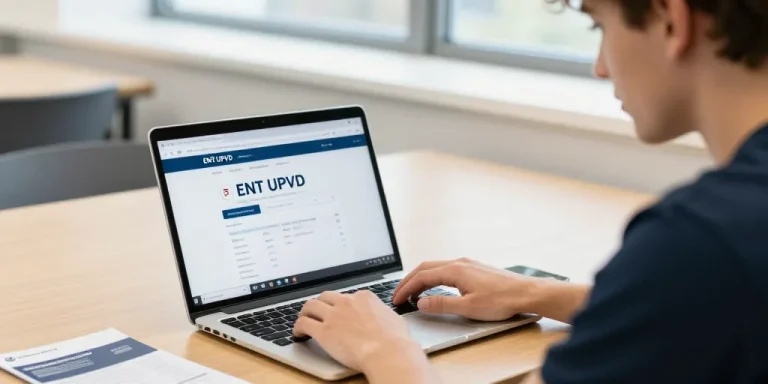
Première connexion fluide
- Activation INE : on récupère le code INE, saisit les infos et valide le lien pour accéder à l’ENT.
- Connexion CAS : on utilise le portail officiel, vérifie date et heure, active les cookies et gestionnaire de mots de passe.
- Dépannage rapide : on vide cache et cookies, capture l’erreur pour le support et conserve identifiants et documents à portée.
Une matinée de rentrée ressemble parfois à un sprint contre l’horloge : pages qui ne chargent pas, identifiants oubliés, mails d’activation qui n’arrivent pas. L’accès à l’ENT (Environnement Numérique de Travail) de l’UPVD est essentiel pour consulter les emplois du temps, les notes, les cursus et les ressources pédagogiques. Cet article propose un guide complet, pratique et structuré pour activer et utiliser votre compte ENT, retrouver votre code INE, vous connecter via le CAS, et résoudre rapidement les problèmes courants. L’objectif est de vous faire gagner du temps et d’éviter l’énervement inutile lors des premières connexions.
Accéder à l’ENT UPVD rapidement depuis desktop et mobile
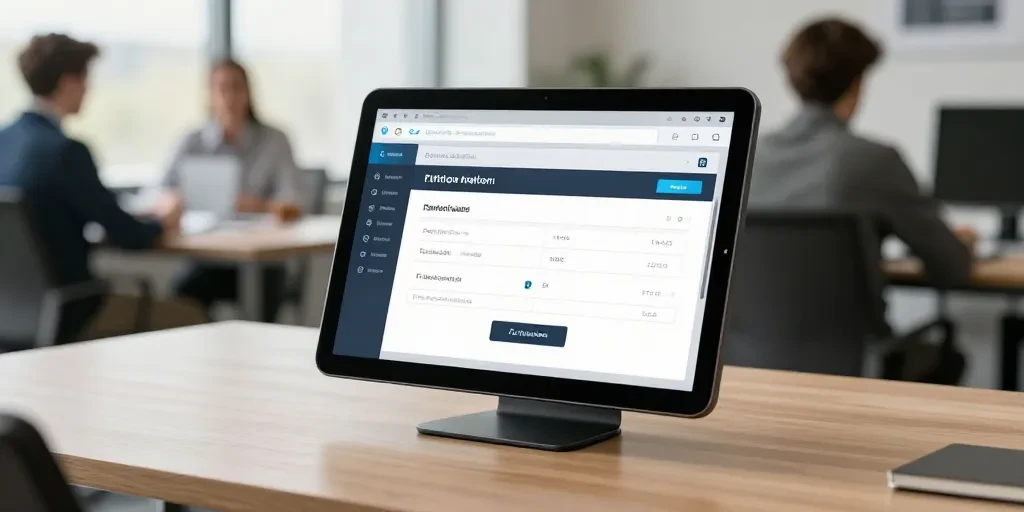
Le chemin le plus simple passe par la page d’accueil du portail UPVSur desktop, repérez en haut de la page le bouton Se connecter ou Accès étudiant. Sur mobile, le même bouton apparaît généralement en haut de l’écran ou dans le menu principal. Cliquez dessus pour être redirigé vers le système d’authentification centralisé (CAS). Privilégiez la version officielle du site et évitez les liens trouvés au hasard sur les réseaux sociaux. Si la page met trop de temps à charger, essayez un autre navigateur ou une connexion filaire pour éliminer les problèmes réseau locaux.
Conseils pratiques pour une connexion fluide
Avant de vous connecter, vérifiez la date et l’heure de votre appareil (une horloge incorrecte peut gêner les certificats SSL), désactivez temporairement les extensions de navigateur bloquant les cookies, et fermez les onglets inutiles. Utilisez un gestionnaire de mots de passe pour saisir vos identifiants sans erreur et vérifiez la touche Verr Maj si votre mot de passe contient des lettres. Si vous utilisez un appareil public, activez la déconnexion automatique et ne cochez jamais l’option « rester connecté ».
Activation du compte ENT : retrouver et utiliser le code INE
L’activation du compte ENT demande souvent le code INE (Identifiant National de l’Étudiant). Ce code figure sur les relevés scolaires, les attestations d’inscription ou peut être communiqué par la scolarité. Sans ce code, l’activation peut être impossible. Rassemblez aussi votre adresse e-mail personnelle et, si possible, une adresse institutionnelle fournie par l’université. Lors de l’activation, un e-mail de confirmation vous sera envoyé ; vérifiez le dossier spam ou courriers indésirables si vous ne le recevez pas rapidement.
Étapes pas à pas pour l’activation
- Accéder à la page d’activation via le portail UPVD.
- Saisir le code INE, votre nom, prénom et e-mail demandé.
- Valider le formulaire et attendre l’e-mail d’activation.
- Cliquer sur le lien d’activation contenu dans l’e-mail.
- Créer ou retrouver votre mot de passe pour la première connexion via CAS.
Si le lien d’activation expire, demandez un nouveau lien depuis la page d’activation ou contactez la scolarité. Conservez une copie de votre code INE dans un endroit sûr pour les démarches futures.
| Action | Où | Durée estimée |
|---|---|---|
| Récupération du code INE | Relevé scolaire ou scolarité | 2–10 minutes |
| Accès à la page CAS | Portail ENT UPVD | 1–2 minutes |
| Saisie des identifiants et activation | Formulaire d’activation | 2–10 minutes |
| Réception et validation de l’e-mail | Boîte mail | 1–15 minutes |
Connexion via CAS et bonnes pratiques de sécurité
Le CAS (Central Authentication Service) permet une authentification unique pour accéder à Moodle, Sconote, la messagerie et d’autres services. Après vous être authentifié, vous serez redirigé automatiquement vers l’application souhaitée. Pour améliorer la sécurité, choisissez un mot de passe complexe et unique, activez l’authentification à deux facteurs si disponible et utilisez un gestionnaire de mots de passe pour éviter les erreurs de saisie. Déconnectez-vous après chaque session sur un appareil partagé.
Astuce : éviter les problèmes courants
Si vous êtes redirigé en boucle vers la page de connexion, videz le cache et supprimez les cookies du site, ou essayez en navigation privée. Si une page affiche un message d’erreur, faites une capture d’écran pour l’envoyer au support ; cela accélère le diagnostic. Enfin, conservez les informations utiles (INE, numéro étudiant, copie de la pièce d’identité) à portée de main en cas de demande de vérification par la scolarité.
Dépannage rapide : messages d’erreur fréquents et solutions
| Message d’erreur | Cause probable | Action recommandée |
|---|---|---|
| Identifiants incorrects | Saisie ou mot de passe expiré | Réinitialiser via le lien « mot de passe oublié » ou contacter le support |
| Verr. Maj activée | Majuscule non intentionnelle | Vérifier la touche Verr Maj et ressaisir |
| Redirection infinie | Cache ou cookie corrompu | Vider cache/cookies ou changer de navigateur |
| Compte non activé | Activation INE non réalisée | Suivre la procédure d’activation ou contacter la scolarité |
Ressources de support et contact
Avant d’envoyer un ticket, consultez la FAQ du portail : elle répond souvent aux cas simples. Si nécessaire, contactez le support technique par e-mail, téléphone, ou via le formulaire de demande. Précisez votre nom complet, numéro étudiant, description du problème, captures d’écran et l’heure d’apparition. Si vous êtes sur le campus, le guichet scolarité ou le service informatique peut vous aider en rendez-vous.
En suivant ces étapes et conseils, vous devriez pouvoir activer et utiliser votre ENT UPVD sans trop de difficulté. Prenez le temps d’activer votre compte avant la première journée de cours pour éviter les imprévus et conservez vos identifiants en lieu sûr. Bon travail et bonne rentrée !