

Accès école directe
- Accès recommandé : utiliser d’abord le site officiel ou le navigateur pour la première connexion et gérer plusieurs comptes en sécurité.
- Application utile : installer l’appli pour notifications quotidiennes, activer alertes push et consulter rapidement notes, absences et messages sur smartphone sécurisé.
- Support pratique : récupérer identifiants via le secrétariat, capturer l’erreur, vérifier le statut du service et contacter le support avec capture.
EcoleDirecte centralise notes, absences et messages pour de nombreux collèges et lycées français. La connexion se fait soit via le navigateur soit via l’application mobile. Voici la méthode la plus simple pour se connecter et les solutions rapides si ça coince.
Le moyen le plus simple pour se connecter à EcoleDirecte pour parents et élèves
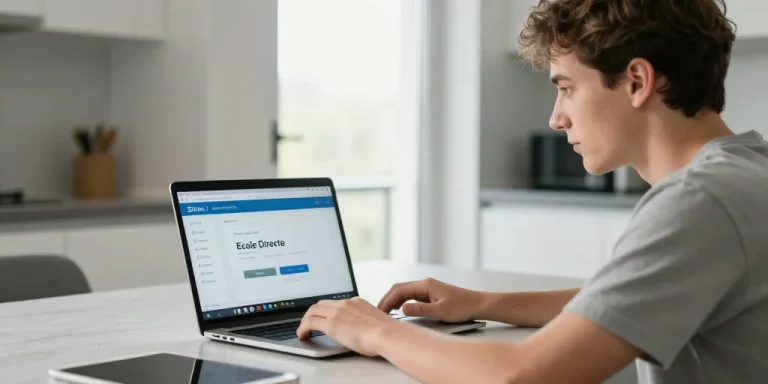
Priorisez d’abord le bon point d’entrée : le site officiel https://www.ecoledirecte.com ou l’application EcoleDirecte disponible sur App Store et Google Play. Lors de la première connexion, favorisez le navigateur pour voir tous les paramètres et gérer plusieurs comptes. Utilisez l’application pour les alertes quotidiennes et activez les notifications si vous voulez recevoir les retards et messages en temps réel.
Le guide de connexion rapide pour accéder au compte EcoleDirecte via navigateur ou application mobile
Ouvrez le navigateur et tapez l’URL officielle https://www.ecoledirecte.com puis cliquez sur le bouton « Connexion » en haut de page. Sur smartphone, installez l’application depuis les stores puis ouvrez-la et touchez « Connexion ». Remplissez les champs identifiant et mot de passe, cochez « rester connecté » uniquement sur un appareil personnel et sûr.
| Méthode | Avantage clé | Temps d’accès initial estimé |
|---|---|---|
| Navigateur web | Accès complet et gestion multi-comptes | 2–5 minutes |
| Application mobile | Notifications push et consultations rapides | 30–60 secondes |
| Contact établissement | Récupération d’identifiants et aide locale | quelques heures à 48 heures |
| Page statut / réseaux | Vérification d’incident global | 1–5 minutes |
Le navigateur reste recommandé pour la première connexion et les réglages avancés. L’application sert pour la consultation quotidienne et les notifications instantanées. Gardez l’identifiant fourni par l’établissement : Aplim n’envoie généralement pas l’identifiant directement aux parents.
La procédure de récupération d’identifiant et de mot de passe expliquée étape par étape pour parents et élèves
Commencez par cliquer sur « Mot de passe oublié » ou « Identifiant oublié » sur la page de connexion. Si l’email de l’élève est enregistré, la réinitialisation s’effectue par courriel ; sinon, contactez le secrétariat de l’établissement. Les délais courants vont de quelques minutes pour un email à 24–48 heures si l’établissement doit intervenir.
1/ rappel d’identifiant : demandez au secrétariat l’identifiant élève ou parent, en joignant le nom et la classe. 2/ réinitialisation par email : suivez le lien reçu et choisissez un mot de passe sécurisé, unique et long. 3/ si pas d’email : fournissez une copie d’une pièce d’identité au secrétariat pour vérification et restauration d’accès.
Le plan d’action en cas d’indisponibilité ou d’erreur de connexion sur EcoleDirecte
Vérifiez d’abord si le service est indisponible pour tous en consultant la page statut du service ou les réseaux sociaux de l’établissement. Testez la connexion depuis un autre appareil ou en mode navigation privée pour isoler le problème. Collectez une capture d’écran de l’erreur avant de contacter le support ou le secrétariat.
La vérification du statut du service et des alternatives temporaires pour consulter les informations scolaires
Consultez d’abord la page officielle du service ou les comptes Twitter/Facebook de l’établissement pour un message d’incident. Si le service est coupé localement, demandez au secrétariat un export PDF des notes ou un envoi par email des informations urgentes. Pensez à vérifier les stores pour une mise à jour de l’application qui pourrait corriger l’erreur.
1/ statut : recherchez un message d’incident officiel ou une maintenance planifiée. 2/ export PDF : demandez au secrétariat un relevé temporaire des notes et absences. 3/ stores : mettez à jour l’application ou réinstallez-la si nécessaire.
Le contact auprès de l’établissement et les ressources de support à utiliser avant d’ouvrir un ticket technique
Adressez un message court et précis au secrétariat en indiquant nom, élève, établissement et capture d’écran. Le secrétariat répond souvent plus vite que le support national pour les problèmes d’identifiants. Si le secrétariat confirme qu’il n’y a pas d’incident local, contactez le support Aplim avec les mêmes éléments et l’heure des tentatives de connexion.
Modèle de message utile pour le secrétariat : objet : problème de connexion EcoleDirecte. Bonjour, je suis Madame Dupont, parent de Lucas Dupont en 4eB, et je ne parviens pas à me connecter (erreur affichée : mot de passe incorrect). Merci de m’indiquer la procédure ou de me renvoyer l’identifiant ; je joins une capture d’écran.
Pour gagner du temps, consultez la FAQ officielle EcoleDirecte et les pages d’aide Aplim consultées en 2024. Tester navigation et application à la suite réduit souvent la démarche administrative. Gardez une copie des échanges pour relancer le secrétariat ou le support si la situation traîne.