

Activation primot rapide
- récupérer identifiants : vérifier le courrier académique, noter l’identifiant et le conserver pour l’activation en ligne, prévoir 5 à 10 minutes.
- activer le compte : cliquer sur le lien d’activation, créer un mot de passe conforme et valider le rôle responsable, compter 5 minutes.
- se connecter : choisir educonnect sur primot, entrer l’identifiant académique, associer l’élève, vérifier l’accès et activer notifications sur l’appli.
Le ministère de l’Éducation nationale envoie les identifiants académiques par courrier à chaque rentrée. Cette méthode en cinq étapes vous guide pour activer un compte responsable et accéder à PrimOT via EduConnect sans perdre de temps. Suivez la checklist et vous serez connecté en moins de 20 minutes.
Le guide rapide en cinq étapes pour activer et se connecter à PrimOT via EduConnect
Voici la checklist essentielle. Chaque étape tient en une phrase et affiche le temps moyen. Niveau de difficulté indiqué pour les non-initiés.
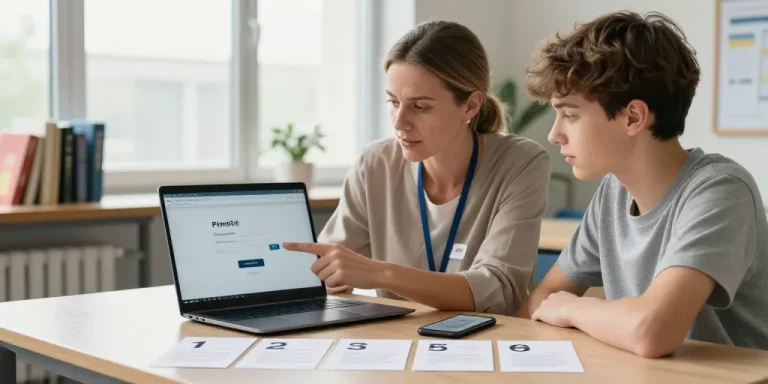
1/ récupérer identifiants : vérifier le courrier académique et noter l’identifiant fourni, 5 à 10 min. 2/ activer le compte : cliquer sur le lien d’activation reçu par mail ou courrier, 5 min. 3/ se connecter : sur PrimOT choisir « EduConnect » et entrer l’identifiant académique, 2 à 5 min. 4/ associer l’élève : vérifier que l’élève apparaît dans votre espace et confirmer les droits, 5 min. 5/ installer l’appli : télécharger ONE Pocket et activer les notifications, 5 à 15 min.
| service | contact | délai moyen |
|---|---|---|
| secrétariat d’établissement | téléphone ou accueil (demander l’UAI de l’école) | quelques heures à la journée |
| support académique | education.gouv.fr (formulaire) | 24 à 48 heures |
| service EduConnect | educonnect.education.gouv.fr (réinitialisation auto) | immédiat pour mot de passe oublié |
| support ONE Pocket | FAQ et contact éditeur (dans l’appli) | 48 à 72 heures |
Le parcours d activation du compte responsable étape par étape expliqué simplement
Vous recevez un courrier ou un courriel contenant un identifiant académique et parfois un lien d’activation. Vous devez cliquer sur ce lien et créer un mot de passe conforme aux règles indiquées. Ce lien expire parfois ; demander un renvoi si nécessaire.
Vous validez ensuite votre rôle de « responsable » en confirmant l’association à l’élève. Vous vérifiez l’inscription de l’élève sur le portail PrimOT en recherchant son nom ou son identifiant scolaire. Les captures d’écran proposées par l’établissement facilitent chaque étape.
La connexion via EduConnect et la gestion des identifiants pour parents et élèves
Vous gardez à l’esprit la différence entre identifiant académique et identifiant PrimOT : l’identifiant académique sert pour EduConnect, PrimOT utilise EduConnect comme fournisseur d’authentification. Vous trouvez l’identifiant académique dans le courrier envoyé par l’académie ou en contactant le secrétariat.
Vous réinitialisez un mot de passe via la page EduConnect si l’option est active : choisir « mot de passe oublié », suivre les étapes et utiliser le code reçu par mail ou SMVous pouvez aussi partager la session : un parent peut ouvrir une session parentale et gérer l’accès de l’élève depuis le même navigateur ou l’appli.
La checklist pratique pour résoudre les problèmes fréquents et contacter le support local
Les problèmes courants ont des solutions simples. Préparez en amont le nom complet de l’élève, sa date de naissance et l’UAI de l’établissement. Utilisez les contacts listés dans le tableau pour éviter les allers-retours inutiles.
1/ connexion échouée : vérifier cookies, navigateur à jour et identifiant saisi. 2/ lien non actif : demander renvoi via le secrétariat avant de contacter l’académie. 3/ identifiant inconnu : confirmer l’inscription de l’élève auprès de la direction.
Le guide d installation de l application mobile ONE Pocket pour Android et iOS
Vous recherchez l’application nommée EXACTEMENT « ONE Pocket » sur Google Play ou l’App Store. Vous vérifiez la compatibilité : Android 8+ ou iOS 13+ sont souvent requis pour les dernières versions. Vous accordez les permissions de notifications et stockage pour recevoir les messages et documents.
Vous activez les notifications dans l’application et dans les réglages du smartphone pour éviter l’économie d’énergie qui coupe les alertes. Vous testez la réception en envoyant une notification de test depuis PrimOT ou en demandant un message au secrétariat.
Les solutions rapides pour mot de passe oublié et compte non activé avec contacts utiles
Vous suivez ces étapes avant d’appeler : 1 vérifier le courrier pour retrouver l’identifiant ; 2 tenter la réinitialisation via EduConnect ; 3 vérifier les spams pour le lien d’activation. Vous rassemblez les informations demandées par le support : nom complet, date de naissance de l’élève, UAI de l’école et copie du courrier si disponible.
Vous contactez ensuite le secrétariat en journée, préférentiellement entre 9h et 16h, ou le support académique via le formulaire en ligne si le secrétariat ne peut pas renvoyer les accès. Un message clair et factuel accélère la réinitialisation, par exemple : « objet : renvoi identifiants EduConnect — élève Nom Prénom — date de naissance — UAI ».
Testez la checklist en temps réel lors de la prochaine connexion et imprimez la fiche pour la réunion parents : ressources EduConnect ou demandez au secrétariat un PDF prêt à imprimer.