

Guide webmail utile
- Se connecter : accéder au portail CAS officiel et vérifier le cadenas SSL pour éviter le phishing et marquer la page.
- Accès partagé : mentionner Académie, Université et CHU et proposer un bouton visible en haut des pages.
- Récupération : activer MFA, utiliser la réinitialisation sécurisée et contacter le support si blocage, prévoir délais en cas d’urgence.
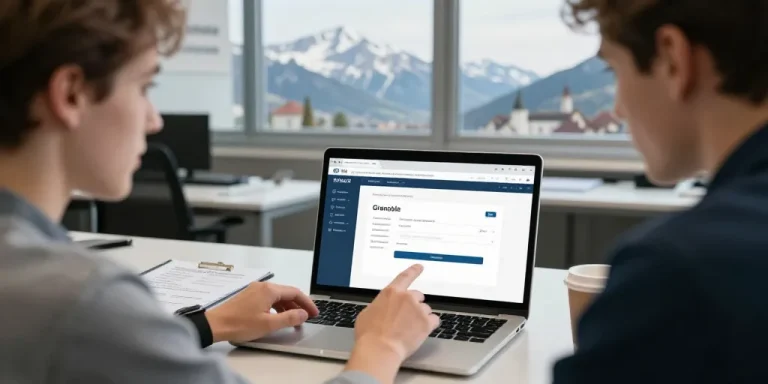
Le portail CAS de l’Université Grenoble Alpes gère l’authentification centralisée des comptes. Ce webmail s’adresse aux comptes de l’Académie de Grenoble, de l’Université Grenoble Alpes et du CHU Grenoble Alpes. Se connecter au webmail
Le point d’accès officiel au webmail Grenoble pour étudiants, personnels et institutions locales
Utilisez toujours l’URL officielle pour vous connecter : https://cas.univ-grenoble-alpes.fr pour les comptes universitaires. Les établissements comme l’Académie de Grenoble et le CHU disposent de portails propres, mais l’authentification centralisée reste souvent gérée via CAVérifiez le domaine et le certificat du site avant de saisir vos identifiants pour éviter le phishing.
- 1/ bouton visible : placez le lien officiel en haut des pages internes et mobile pour réduire les erreurs de saisie.
- 2/ entités concernées : mentionnez explicitement Académie de Grenoble, Université Grenoble Alpes et CHU Grenoble Alpes sur la page de connexion.
- 3/ signes de phishing : évitez les URL trop longues, les domaines inconnus et les pages demandant des informations sensibles par e‑mail.
| profil | accès principal | page support |
|---|---|---|
| Étudiants | portail université / CAS | https://www.univ-grenoble-alpes.fr/services-informatique |
| Enseignants et personnels | intranet académique / CAS | https://www.ac-grenoble.fr/contacts-informatique |
| Personnel de santé (CHU) | portail CHU sécurisé | https://www.chu-grenoble.fr/informatique |
| Agents municipaux | extranet collectivité | https://www.grenoble.fr/dsi |
Le chemin rapide pour se connecter via CAS et identifier l’URL officielle
Accédez au portail officiel et vérifiez le domaine dans la barre d’adresse. Saisissez votre identifiant institutionnel complet puis validez via CAS, avec MFA si activé. Marquez la page avec un signet et utilisez-le pour vos connexions répétées.
- 1/ étape 1 : aller sur https://cas.univ-grenoble-alpes.fr et vérifier le cadenas SSL.
- 2/ étape 2 : entrer identifiant institutionnel (exemple : [email protected]) et mot de passe.
- 3/ vidéo aide : regarder la vidéo 30–60s sur la connexion CAS pour débutants publiée par le service IT.
La gestion du mot de passe et des procédures de récupération pour tous les usagers
Les options de réinitialisation varient selon l’organisation : auto-serveur, lien par e‑mail ou intervention helpdesk. N’envoyez jamais votre mot de passe par e‑mail et activez l’authentification supplémentaire quand elle est disponible. Les délais de récupération sont généralement plus longs en début de semestre, prévoyez un contact rapide avec le support si vous êtes bloqué.
- 1/ auto-serveur : réinitialisation via la page de gestion de compte avec questions ou portable de secours.
- 2/ lien envoyé : réception d’un e‑mail de réinitialisation sur l’adresse secondaire enregistrée.
- 3/ intervention helpdesk : prise en charge par le service informatique sur créneaux dédiés pour cas urgents.
Si vous souhaitez synchroniser vos courriels avec un client, la section suivante détaille les paramètres IMAP/SMTP et les guides par profil. Ces paramètres permettent une synchronisation fiable des messages et réduisent les tickets auprès du support.
La configuration pratique du webmail Grenoble selon le profil et le client de messagerie utilisé
Proposez des guides distincts pour Outlook, Thunderbird, Mail iOS/Android et pour chaque profil d’utilisateur. Fournissez des captures d’écran et des mini-vidéos pour chaque configuration afin d’accélérer l’adoption. Ajoutez des ancres rapides pour accéder directement aux sections IMAP, Outlook et étudiants.
- 1/ guides par client : tutoriels Outlook, Thunderbird et mobile disponibles en PDF et vidéo.
- 2/ guides par profil : fiches pratiques étudiants, enseignants, CHU et agents municipaux.
- 3/ ancres rapides : page hub avec liens directs vers IMAP, SMTP, calendrier et contacts.
Le paramétrage IMAP et SMTP avec ports et sécurité pour Outlook, Thunderbird et mobile
Utilisez IMAP pour synchroniser les messages sur plusieurs appareils. Paramétrez IMAPS en entrée et STARTTLS pour SMTP en sortie pour plus de sécurité. Vérifiez toujours l’identifiant complet et activez le CAS ou le token si requis.
- 1/ imap vs pop : privilégiez IMAP pour synchronisation multi-appareils et conservation serveur.
- 2/ erreurs fréquentes : vérifier nom d’utilisateur complet, port (993 IMAPS / 587 SMTP) et protocole de sécurité.
- 3/ checklist avant support : redémarrer le client, tester la connexion sur le webmail et confirmer le mot de passe via CAS.
Les profils utilisateurs et les ressources dédiées pour étudiants, enseignants et administratifs
Les étudiants trouvent des guides pas‑à‑pas pour Outlook et Android et un PDF imprimable sur le portail universitaire. Les enseignants et personnels accèdent à des tutoriels Thunderbird/Outlook et à la politique IT de l’établissement. Le personnel du CHU doit suivre des règles de configuration plus strictes ; le support IT CHU gère les procédures d’urgence.
- 1/ téléchargements : proposer PDF et mini‑vidéos par profil sur la page hub pour impression et formation rapide.
- 2/ page hub : centraliser les ancres vers chaque profil et les contacts de support pour diminuer les demandes redondantes.
- 3/ adoption rapide : offrir ateliers courts en début de semestre pour réduire les incidents et les files d’attente au helpdesk.
Pour continuer : utilisez le bouton Se connecter au webmail, consultez la FAQ de votre organisation et contactez le support adapté à votre profil. Téléchargez la checklist imprimable et regardez la vidéo récapitulative pour gagner du temps lors de votre première configuration.