

Guide convergence mobile
- Portail : ouvrez https://convergence.ac-orleans-tours.fr, vérifiez la connexion et testez l’authentification via PIA ou Colibris.
- Paramètres : configurez IMAP 993 SSL et SMTP 587 starttls avec l’adresse académique complète et le mot de passe.
- Dépannage : vérifiez réseau, date/heure, certificat et status du service, réinitialisez via PIA si nécessaire et testez l’envoi/réception. prenez une sauvegarde des contacts et dossiers locaux avant toute modification importante.
Le portail Convergence gère la messagerie des personnels et des élèves de l’académie d’Orléans‑Tours et fonctionne avec des paramètres IMAP/SMTP standard pour la synchronisation mobile. Vous allez obtenir un guide pratique et immédiat pour accéder au webmail, paramétrer l’application mail sur smartphone et résoudre les pannes courantes. Vous trouverez aussi les paramètres exacts, une checklist rapide et les procédures de réinitialisation de mot de passe via PIA ou Colibris.
Le guide pas à pas pour configurer le webmail Convergence Orléans Tours sur mobile
Suivez la checklist pour configurer votre compte en moins de 10 minutes et sans surprise. Rassemblez votre adresse académique, votre mot de passe et une connexion Wi‑Fi stable. Pensez à sauvegarder vos contacts et vos mails locaux avant toute modification.
1/ Portail : ouvrez https://convergence.ac-orleans-tours.fr et vérifiez l’accès via navigateur. 2/ Authentification : utilisez vos identifiants académiques PIA/Colibris pour la connexion unique. 3/ Sauvegarde : exportez contacts et dossiers locaux ou activez une sauvegarde cloud avant de modifier les réglages.
| service | serveur et port | chiffrement | conseil pratique |
|---|---|---|---|
| imap (réception) | imap.ac-orleans-tours.fr : 993 | ssl/tls | préférer imap pour synchroniser plusieurs appareils |
| smtp (envoi) | smtp.ac-orleans-tours.fr : 587 | starttls | authentification obligatoire avec vos identifiants académiques |
| nom d’utilisateur | votre adresse académique complète | — | format courant : [email protected] |
Le mode d’installation pas à pas pour iPhone et iPad avec captures et options de sécurité
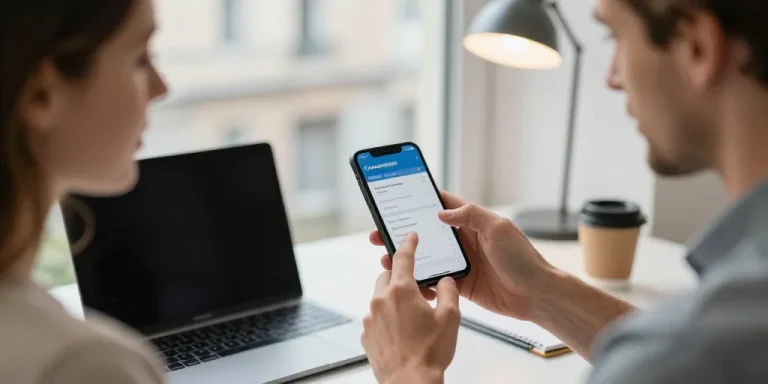
Vous pouvez configurer un compte manuel en 6 étapes sur iOS pour garder le contrôle des certificats. Suivez la séquence et vérifiez le certificat à la première connexion pour éviter les alertes de sécurité. Activez l’option mail, contacts et calendriers selon vos besoins.
1/ Paramètres : ouvrez Réglages > Mail > Comptes > Ajouter un compte > Autre. 2/ Ajouter un compte mail : saisissez nom, adresse complète et mot de passe. 3/ IMAP : entrez imap.ac-orleans-tours.fr avec port 993 et ssl/tls activé. 4/ SMTP : configurez smtp.ac-orleans-tours.fr sur le port 587 avec starttls et authentification. 5/ Certificat : acceptez ou vérifiez le certificat serveur et confirmez la confiance. 6/ Test : envoyez un mail test et vérifiez la réception depuis un autre appareil.
Android : utilisez l’application Mail native ou une application tierce (Type IMAP) et suivez les mêmes serveurs/ports. Vérifiez la date et l’heure du mobile en cas d’erreur de certificat et activez le verrouillage d’écran pour protéger l’accès. Sauvegardez vos réglages via un export de compte si l’application le permet.
Avant le dépannage, testez l’accès via navigateur et notez le message d’erreur exact si la connexion échoue. Vous allez ainsi gagner du temps en contactant le support avec des informations précises. La section suivante liste les symptômes et les actions rapides à réaliser.
Le dépannage et les bonnes pratiques pour assurer la synchronisation et la sécurité mobile
Vous pouvez diagnostiquer la plupart des problèmes en quatre vérifications rapides : réseau, identifiants, certificat et paramètres IMAP/SMTReconnectez-vous sur https://convergence.ac-orleans-tours.fr pour isoler un problème d’authentification du service global. En cas de doute, utilisez la procédure de réinitialisation via PIA ou Colibris et prévenez le service informatique.
1/ Réseau : testez en Wi‑Fi et en données mobiles pour exclure une restriction réseau. 2/ État du service : consultez Annonces du rectorat ou la page d’alerte Convergence pour vérifier une panne. 3/ Appareil : redémarrez le mobile et videz le cache de l’application mail si la synchronisation bloque.
Le diagnostic des erreurs courantes et les solutions rapides pour retrouver l’accès au webmail
Regroupez les erreurs par symptôme pour agir vite et efficacement. Vérifiez d’abord vos identifiants en vous connectant sur le portail ; tentez ensuite la configuration IMAP/SMTP si l’authentification réussit dans le navigateur. Si un certificat pose problème, contrôlez la date/heure du mobile et la confiance du certificat.
1/ Authentification : identifiants refusés → réinitialisez via PIA, testez la connexion web. 2/ Certificat : alerte SSL → vérifiez la validité et la date du mobile, acceptez le certificat si la source est académique. 3/ Synchronisation : envoi/lecture partielle → confirmez port 993 SSL et désactivez l’économie d’énergie ou les restrictions en arrière‑plan.
La gestion du mot de passe et du transfert de mails avec les recommandations de l’académie
Vous pouvez changer ou récupérer votre mot de passe via PIA ou Colibris selon votre statut ; ces portails gèrent l’authentification centralisée. Avant tout transfert de mail, exportez les messages importants et vérifiez la règle de confidentialité de l’académie qui peut limiter le forwarding externe. Pour un transfert permanent, demandez l’accord du service informatique et documentez la procédure pour rester conforme.
Testez chaque changement immédiatement en envoyant et en recevant un message depuis le mobile. Consultez la FAQ de l’académie et la chaîne vidéo du rectorat pour les captures pas à pas si nécessaire. Si le problème persiste, contactez le support informatique avec les captures d’écran et le détail des étapes déjà exécutées.