

Accès facile educonnect
- Vérifier l’URL : vérifier que l’adresse officielle commence par https et affiche un cadenas pour éviter le phishing et malveillance.
- Activer la liaison : valider le code d’activation fourni par l’établissement, confirmer l’email et ajouter un téléphone de secours immédiatement.
- Consulter la messagerie : préciser l’objet, indiquer nom et classe, joindre un PDF si nécessaire, appeler en cas d’urgence systématiquement.
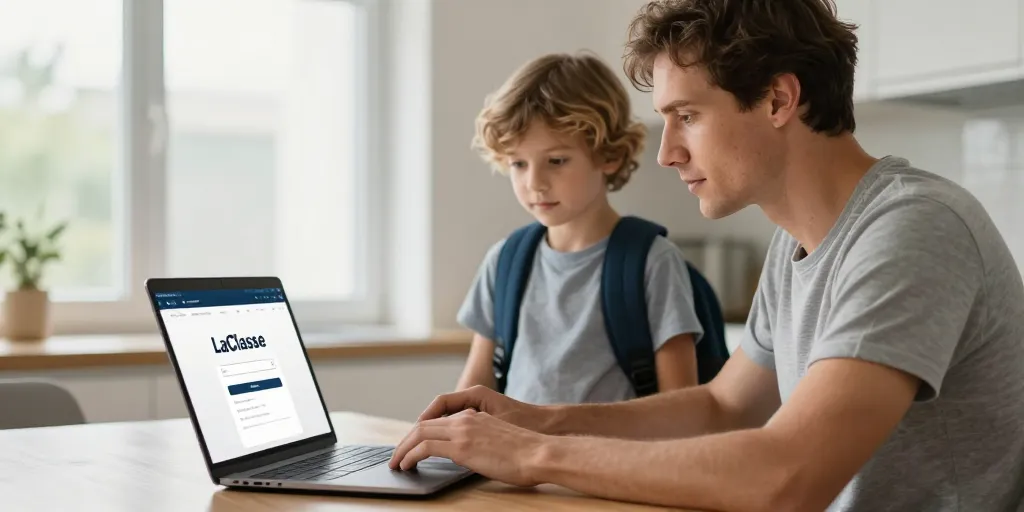
La matinée commence souvent par la vérification des messages de l’établissement : absence de notification, message incomplet ou difficulté d’accès peuvent rapidement inquiéter un parent. Si vous utilisez EduConnect pour accéder à l’espace LaClasse (ENT de l’établissement), voici un guide complet et pratique pour vous connecter, retrouver les informations scolaires de votre enfant et résoudre les problèmes courants. L’objectif est de vous donner des étapes simples, des conseils de sécurité et des bonnes pratiques pour communiquer efficacement avec l’équipe pédagogique.
Accéder à LaClasse via EduConnect : étape par étape
Avant toute chose, vérifiez que vous êtes bien sur l’URL officielle de l’établissement : elle commence par https et affiche un cadenas dans la barre d’adresse. L’accès se fait généralement depuis la page d’accueil de l’ENT ou via le portail académique. Repérez le bouton « Connexion » puis choisissez « EduConnect » parmi les options proposées. Ce mode de Single Sign-On (SSO) vous évite de multiplier les mots de passe et centralise l’authentification en toute sécurité.
Étapes détaillées :
- Ouvrez le navigateur et saisissez l’adresse officielle de l’établissement ou de l’académie.
- Vérifiez le cadenas HTTPS et l’orthographe du domaine pour éviter le phishing.
- Cliquez sur « Connexion » puis sur « EduConnect ».
- Saisissez vos identifiants EduConnect fournis par l’établissement ou créez votre compte si c’est la première connexion.
- Si demandé, validez votre identité avec un code reçu par email ou SMS et acceptez les conditions d’utilisation.
Première activation pour un parent : liaison et validation
La première activation demande souvent un code d’activation remis par l’école ou le collège. Ce code permet de lier votre compte parent au dossier de l’élève. Après avoir saisi le code, on vous demandera de confirmer une adresse email et parfois un numéro de téléphone pour les récupérations de compte. Pensez à conserver ces éléments dans un gestionnaire de mots de passe sécurisé.
Points importants :
- Conservez le code d’activation initial et notez la date d’activation.
- Validez l’email de confirmation pour recevoir les notifications et les messages de récupération.
- Ajoutez un second moyen de contact (téléphone) si le portail le propose.
Navigation dans LaClasse : trouver devoirs, notes et messages
Une fois connecté, l’interface propose plusieurs rubriques : cahier de textes ou devoirs, notes et bulletins, absences et sanctions, messagerie interne, documents administratifs. Le cahier de textes centralise les devoirs et les ressources partagées par les enseignants. Vous pouvez filtrer par période, par matière ou par élève si vous avez plusieurs enfants.
La rubrique « Documents » contient souvent les comptes rendus, les circulaires et les autorisations à télécharger au format PDPour imprimer facilement un document officiel, utilisez un ordinateur plutôt que le mobile si possible.
La messagerie interne : bonnes pratiques
La messagerie est l’outil principal pour échanger avec les enseignants et la vie scolaire. Pour être clair et efficace, commencez toujours vos messages en précisant :
- L’objet précis (ex. : « Demande de rendez-vous – Mathématiques – Mme Dupont »)
- Le nom et la classe de l’élève
- Une description concise du motif
Ajoutez une pièce jointe en PDF si nécessaire (certificat médical, document officiel) et évitez d’envoyer des informations sensibles non chiffrées. Si votre demande est urgente, mentionnez-le dans l’objet et appelez directement le secrétariat ou la vie scolaire en complément du message.
| Action | Menu / emplacement | Remarque |
|---|---|---|
| Connexion via EduConnect | Page d’accueil > Connexion | Vérifier le cadenas HTTPS et le domaine |
| Consulter les devoirs | Cahier de textes / Devoirs | Filtrer par matière et période |
| Accéder aux notes | Notes / Bulletins | Consulter les périodes d’évaluation publiées |
| Envoyer un message | Messagerie interne | Préciser l’objet et la classe |
| Télécharger un document | Documents officiels | Préférer le format PDF pour l’impression |
Problèmes courants et solutions rapides
Les difficultés d’accès sont fréquentes mais souvent faciles à résoudre. Voici les cas les plus courants :
| Problème | Solution | Contact utile |
|---|---|---|
| Impossible de se connecter | Vérifier l’URL, vider le cache, essayer un autre navigateur, réinitialiser via EduConnect | FAQ ENT, service informatique de l’académie |
| Mot de passe oublié | Utiliser le lien « mot de passe oublié » et suivre le mail de récupération | Assistance de l’établissement ou documentation EduConnect |
| Pas d’accès aux informations de l’élève | Vérifier la liaison parentale et les autorisations, contacter le secrétariat | Vie scolaire ou secrétariat de l’établissement |
Conseils de sécurité et d’organisation
- Utilisez un gestionnaire de mots de passe pour conserver vos identifiants en toute sécurité.
- Activez les notifications mobiles pour ne pas manquer un message important.
- Sauvegardez les documents administratifs dans un dossier sécurisé sur votre ordinateur.
- Ne partagez jamais vos identifiants et préférez la réinitialisation officielle en cas de doute.
En suivant ces étapes et ces bonnes pratiques, l’accès à LaClasse via EduConnect devient simple et sécurisé. Le suivi régulier des messages, devoirs et notes permet d’anticiper les difficultés scolaires et de mieux accompagner votre enfant. En cas de problème persistant, n’hésitez pas à contacter la vie scolaire ou le secrétariat : ils sont là pour vous aider et garantir que vous ayez bien toutes les informations nécessaires.