

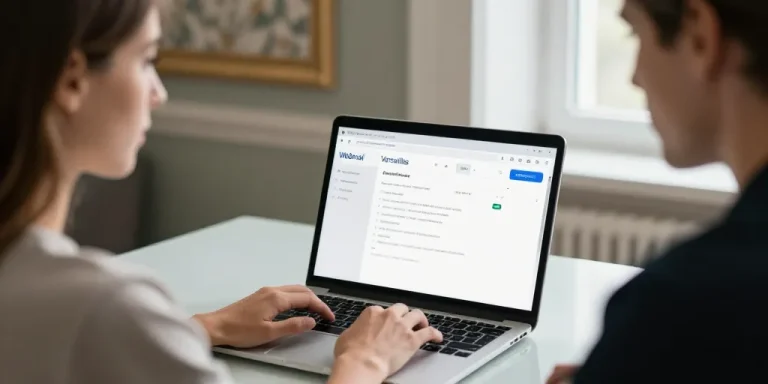
Chaque jour, des dizaines de milliers d’agents et d’enseignants consultent leur messagerie académique via le webmail de l’Académie de Versailles. Pour gagner du temps et éviter les erreurs, il est utile de connaître les bonnes pratiques de connexion, la procédure SSO (Colibris / ARENA), la réinitialisation de mot de passe, ainsi que la configuration sur clients et mobiles. Ce guide rassemble l’essentiel en étapes claires et conseils pratiques.
Accès et modes de connexion
La page officielle est accessible via l’URL du webmail académique. Privilégiez l’adresse fournie par l’établissement et vérifiez la présence du protocole HTTPS pour sécuriser les échanges. Deux modes principaux existent : la connexion directe par identifiant et mot de passe, et la connexion via SSO (portail Colibris ou ARENA) qui permet d’utiliser les mêmes identifiants que pour d’autres services académiques.
Pour la connexion directe, l’identifiant suit souvent le format pnom ou [email protected] ; si l’authentification échoue, testez les deux variantes. Pour le SSO, cliquez sur le lien de redirection vers le portail académique, authentifiez-vous une seule fois et accédez ensuite au webmail sans ressaisir vos identifiants. Sur les postes partagés, ouvrez un onglet privé et pensez à vous déconnecter après usage.
Réinitialisation du mot de passe et assistance
Si vous avez perdu votre mot de passe, suivez la procédure de réinitialisation disponible sur la page de connexion. Étapes typiques : saisir l’identifiant, recevoir un lien de réinitialisation par courriel ou SMS, valider et créer un nouveau mot de passe conforme aux règles académiques. Si vous ne recevez pas le message, vérifiez les dossiers indésirables et les paramètres de filtrage, puis contactez le support si nécessaire.
Le service d’assistance académique traite souvent les demandes sous 24 à 48 heures ; pour accélérer le traitement, préparez votre numéro de personnel et une pièce d’identité si le support le demande. Le portail d’assistance propose aussi des FAQs, un chatbot pour les cas courants et des tutoriels vidéo courts pour guider pas à pas.
Paramètres techniques pour clients et mobiles
Pour configurer un client de messagerie ou un smartphone, utilisez les paramètres suivants comme base : serveur IMAP imap.ac-versailles.fr en port 993 avec SSL/TLS pour la réception ; serveur SMTP smtp.ac-versailles.fr en port 587 avec STARTTLS pour l’envoi et authentification requise. Selon le client, le nom d’utilisateur peut nécessiter la forme pnom ou [email protected].
Après configuration, testez l’envoi et la réception en envoyant un message test vers une autre adresse et en vérifiant sa réception dans le webmail sous quelques minutes. Si l’envoi échoue, vérifiez le port SMTP, le mode de chiffrement et les éventuels blocages réseau (par ex. pare-feu de l’établissement).
Bonnes pratiques de sécurité
Choisissez un mot de passe long et unique, différent de celui utilisé pour d’autres services. Activez la vérification en deux étapes si l’option est proposée par le portail académique. Déconnectez-vous systématiquement sur un poste public et supprimez les sessions actives depuis les paramètres de compte si vous suspectez un accès non autorisé.
Utilisez des alias pour séparer la réception des communications administratives des newsletters ou listes de diffusion. Configurez des règles de tri et des libellés pour gagner du temps et réduire le risque de manquer des messages importants. Activez la protection anti-spam et signalez les courriels suspects au support.
Documentation, tutoriels et outils pratiques
Pour réduire la charge du support, mettez à disposition des utilisateurs une fiche PDF imprimable récapitulant les paramètres IMAP/SMTP, une checklist de tests et une mini FADes vidéos tutorielles d’une à deux minutes montrent : ajout de compte sur Android et iOS, paramétrage IMAP/SMTP et utilisation du SSUn bouton « envoyer e-mail test » intégré au portail aide à valider instantanément la configuration.
Conseils pour l’administration du service
Pour les administrateurs, privilégiez une page de connexion claire avec un gros bouton SSO, l’affichage du format d’identifiant attendu et des liens directs vers Colibris et ARENProposez une FAQ structurée et des procédures automatisées de réinitialisation pour limiter les demandes manuelles. Intégrez des données structurées FAQ pour améliorer le référencement et faciliter l’accès à l’information.
Test rapide et tableau récapitulatif
| Élément | Valeur type | Test rapide |
|---|---|---|
| Serveur IMAP | imap.ac-versailles.fr | Port 993 SSL/TLS, vérifier réception |
| Serveur SMTP | smtp.ac-versailles.fr | Port 587 STARTTLS, envoyer un message test |
| Nom d’utilisateur | pnom ou [email protected] | Tester les deux variantes si échec |
| Sécurité | HTTPS obligatoire | Ouvrir un onglet privé sur poste partagé |
En synthèse, une page d’accueil optimisée, des tutoriels courts, une documentation imprimable et des procédures SSO claires permettent à la majorité des utilisateurs d’accéder rapidement à leur messagerie. Pour les cas bloqués, un support réactif et des outils automatisés de réinitialisation restent indispensables. Ces bonnes pratiques garantissent un accès sécurisé, rapide et fiable au webmail de l’Académie de Versailles.