

Connexion sans stress
- Connexion rapide : vérification des identifiants et activation pour accéder sans délai aux notes et emplois du temps.
- Activation sécurisée : suivre le lien d’activation, créer un mot de passe fort et vérifier le dossier spam avant toute demande.
- Support local : contacter le référent informatique ou utiliser la page mot de passe oublié pour récupération et débloquage efficaces immédiatement.
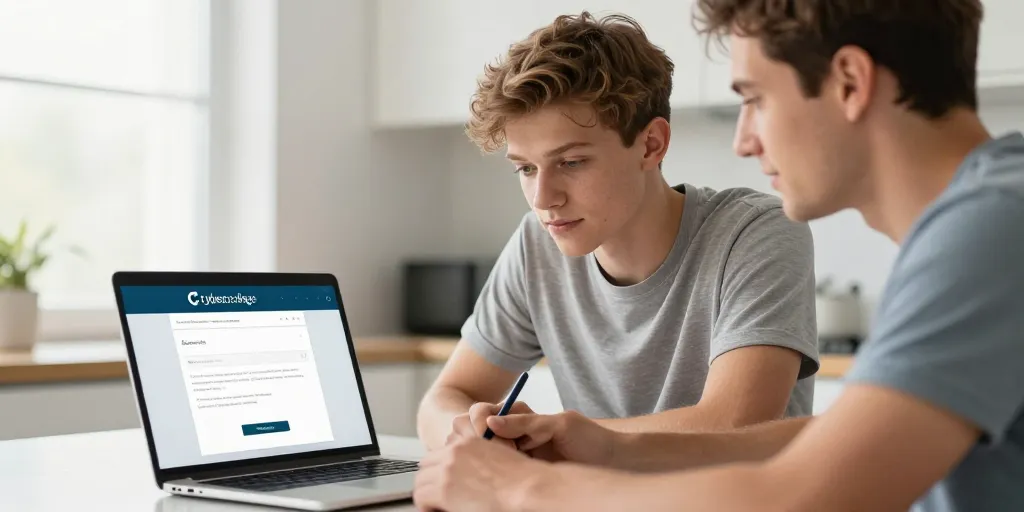
Le matin devant l’ordinateur familial la page de connexion bloque parfois. Vous cherchez les identifiants transmis par le collège et l’écran semble figé. La messagerie reste inaccessible pour beaucoup de parents et d’élèves. On veut accéder aux notes et à l’emploi du temps immédiatement. Votre patience fond quand les procédures semblent opaques et lentes. Une connexion rapide change tout.
Le guide de connexion simple pour parents et élèves sur la plateforme Cybercollege.
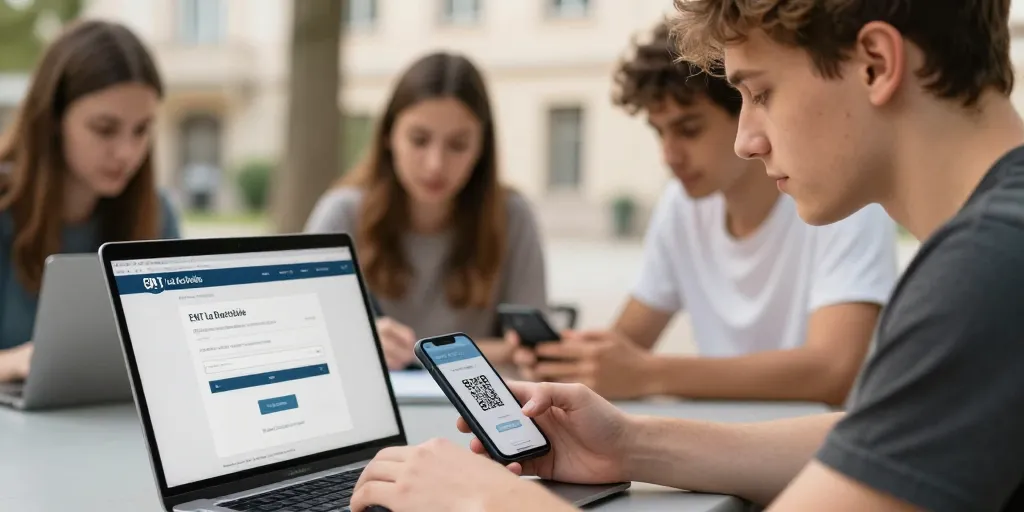
Le parcours se conçoit mobile first pour gagner du temps. Vous cliquez sur le bouton Se connecter en haut à droite du site du collège. La logique des identifiants repose souvent sur le nom du collège suivi du numéro d’élève. On attend parfois quelques heures pour la propagation des accès selon le serveur. Votre identifiant commence par collège.
Le mode de première connexion pas à pas avec identifiants fournis par le collège.
Le premier accès se fait avec les identifiants fournis par le collège. Vous activez le compte en cliquant sur le lien d’activation reçu par email. PRONOTE est intégré côté établissement. La vérification inclut la création d’un mot de passe sécurisé et une lecture attentive des consignes. On crée un mot de passe.
La récupération d’identifiant et de mot de passe avec options de contact et sécurité.
Le recours à la page mot de passe oublié reste la voie la plus rapide. Vous vérifiez la boîte email et le dossier spam avant d’appeler le support. La prise de contact peut se faire par SMS ou par courriel au référent informatique du collège. On demande un débloquage via le formulaire local si le compte reste verrouillé.
| Problème fréquent | Cause probable | Solution rapide | Contact local |
|---|---|---|---|
| Identifiant oublié | Envoi initial non reçu ou EMAL erroné | Utiliser la récupération par email ou formulaire support | Référent informatique du collège ou service départemental |
| Mot de passe invalide | Tentatives erronées ou mot de passe expiré | Rénitialiser via lien mot de passe oublié ou appel support | Assistance Cybercollege / aide en ligne |
| Compte bloqué | Multiples tentatives ou problème de droits | Demander débloquage au référent ou via formulaire sécurisé | Courriel du collège ou hotline départementale |
La compréhension des fonctionnalités et du support local pour un suivi scolaire efficace.
Le portail donne accès aux notes à la messagerie et à l’emploi du temps en un seul espace. Vous naviguez entre les onglets pour consulter bulletins absences et messages. La synchronisation avec PRONOTE rend l’ensemble cohérent pour parents et pour élèves. On active les notifications mobiles pour ne rien manquer.
Le fonctionnement de la messagerie, vie scolaire et accès aux notes via PRONOTE intégré.
Le chemin d’accès à PRONOTE passe souvent par un lien dans le menu principal. Vous vérifiez les droits parents ou élèves dans les paramètres du compte. La récupération par email sécurisée. La consultation des bulletins et de l’historique des absences se fait depuis l’onglet Notes ou Documents. Les notifications doivent être activées.
| Fonctionnalité | Web Cybercollege | Application mobile | PRONOTE intégré |
|---|---|---|---|
| Consulter les notes | Interface complète et export possible | Accès rapide et notifications en push | Affichage détaillé des évaluations |
| Emploi du temps | Vue hebdomadaire et impression | Synchronisation calendrier et rappel | Mise à jour par établissement en temps réel |
| Messagerie | Envoi de pièces jointes et dossiers | Alertes instantanées et interface simplifiée | Liens directs aux comptes élèves et parents |
| Notifications | Paramétrage par navigateur | Notifications push configurables | Alertes synchronisées selon profil |
Les options de support local et la page à consulter pour chaque collège de la Loire.
Le collège doit afficher le nom du référent et ses horaires de permanence. Vous notez le courriel et le numéro de téléphone pour toute urgence d’identifiants. La page départementale Loire centralise les procédures et les formulaires locaux. On contacte la mairie ou le service numérique si le collège ne répond pas.
La liste suivante regroupe les actions rapides à réaliser avant tout appel au support.
- Vous vérifiez le dossier spam de votre boîte email.
- Le mot de passe se réinitialise via la page dédiée.
- La copie écran de l’erreur aide le référent local.
- Vous notez le nom du collège et le numéro d’élève.
- Le référent informatique reste le premier contact.
Le meilleur réflexe maintenant consiste à télécharger l’application mobile si vous utilisez un smartphone. Vous activez les notifications pour suivre les notes et messages en temps réel. On contacte le collège si la réinitialisation automatique échoue.